

نصب wordpress روی کنترل پنل direct admin
سلام به همراهان عزیز وبلاگ آموزشی تهران سرور . در این آموزش شما با نصب وردپرس روی کنترل پنل دایرکت ادمین اشنا میشوید.این آموزش اختصاص به کار کردن با کنترل پنل دایرکت ادمین را دارد .
شما در این آموزش میتوانید با نحوه ی ساخت وردپرس روی دایرکت ادمین آشنا شوید و از طریق این کنترل پنل مدیریت سایت خودتان را عهده بگیرید.همانطور که در آموزش های قبلی به انواع کنترل پنل های لینوکسی اشاره کردیم و گفتیم که دایرکت ادمین یکی از کنترل پنل های با گرافیک جذاب و رابط کاربری ساده کار مدیریت سایت را بر روی سرور و هاست بسیار ساده کرده است.برای نصب وردپرس روی کنترل پنل در ابتدا شما باید وردپرس را دانلود کرده و در حافظه سیستم داشته باشید.
این فرایند سه مرحله دارد که به ترتیب باهم این مراحل را اموزش میبینیم:
مرحله ی اول:اپلود وردپرس در دایرکت ادمین
وارد کنترل پنل دایرکت ادمین خود میشوید.
در بخش your account روی گزینه ی file manager کلیک میکنیم
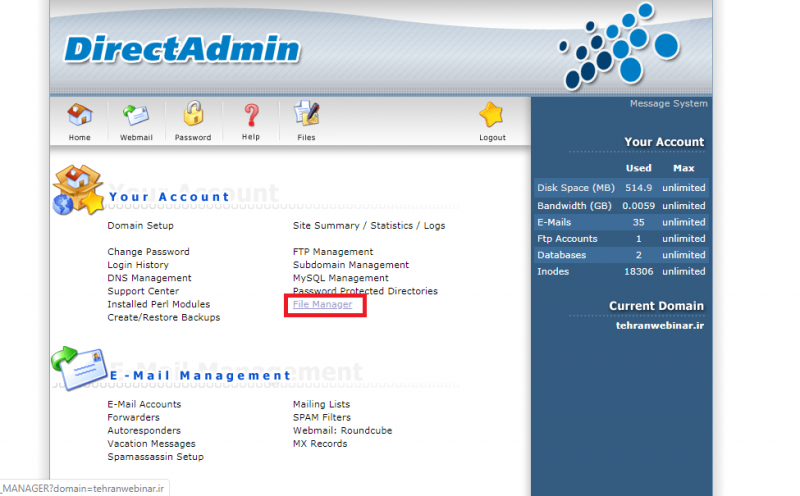
بعد از ورود به بخش file manager شما با صفحه ی زیر روبه رو میشوید که باید روی گزینه ی public_html کلیک کنیم.
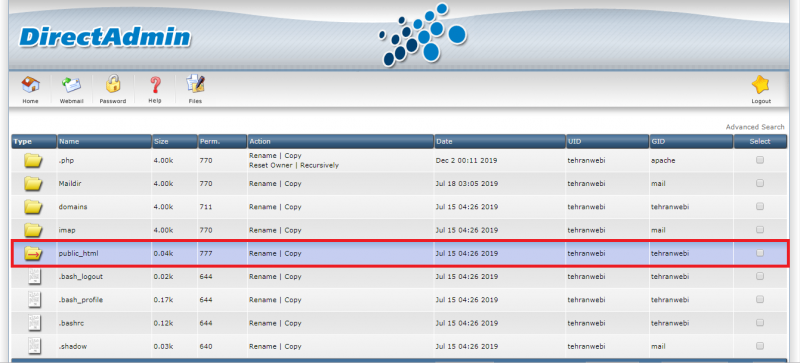
ناحیه ی public-html همان فولدر اصلی سایت شماست.
برای اپلود وردپرس باید وارد این ناحیه شوید . پس روی آن کلیک میکنید :
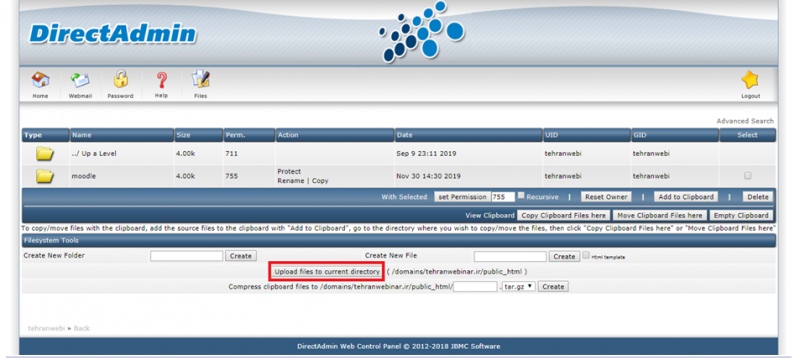
در این قسمت روی upload files کلیک میکنیم تا بتوانیم وردپرس را در کنترل پنلمان اپلود کنیم:
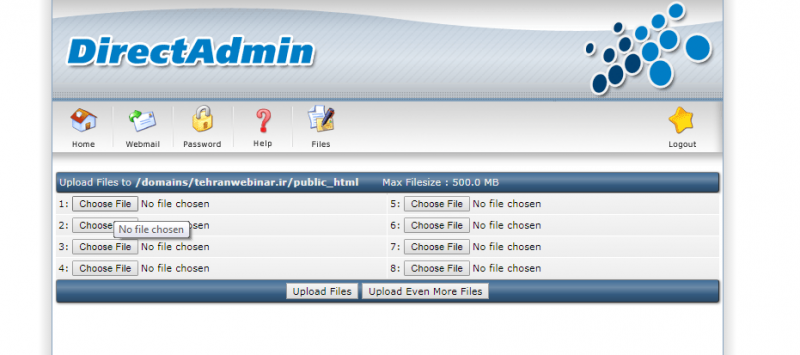
حال در این صفحه شما میتوانید هر فایلی که میخواهید را اپلود کنید فقط کافیست روی یکی از گزینه های choose file کلیک کرده و فایل منتخب خود را که در اینجا وردپرس میباشد را وارد کنید:
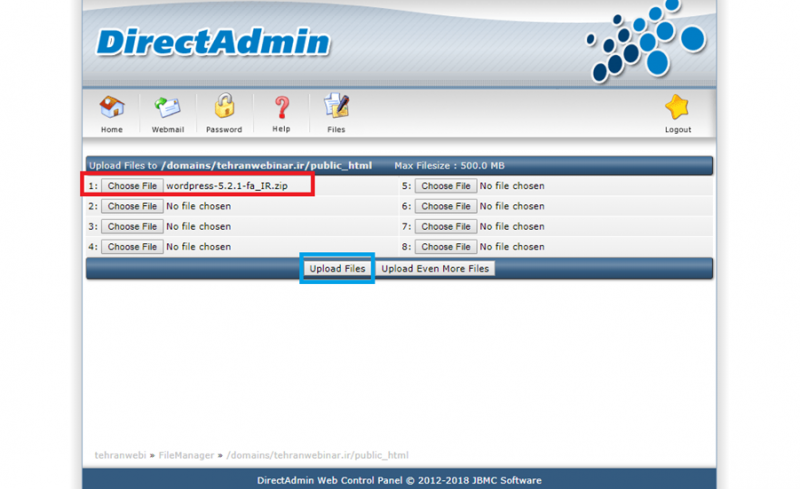
وردپرس را انتخاب میکنیم و upload files را کلیک میکنیم.
سپس منتظر میمانیم تا فایل اپلود شود:
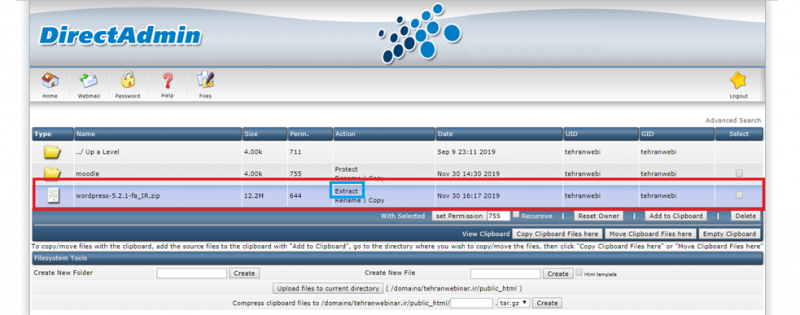
همانطور که در تصویر بالا مشاده میکنید wordpress با فرمت zip اپلود شد ،
برای خارج از شدن وردپرس از فرمت zip روی extract کلیک میکنیم.
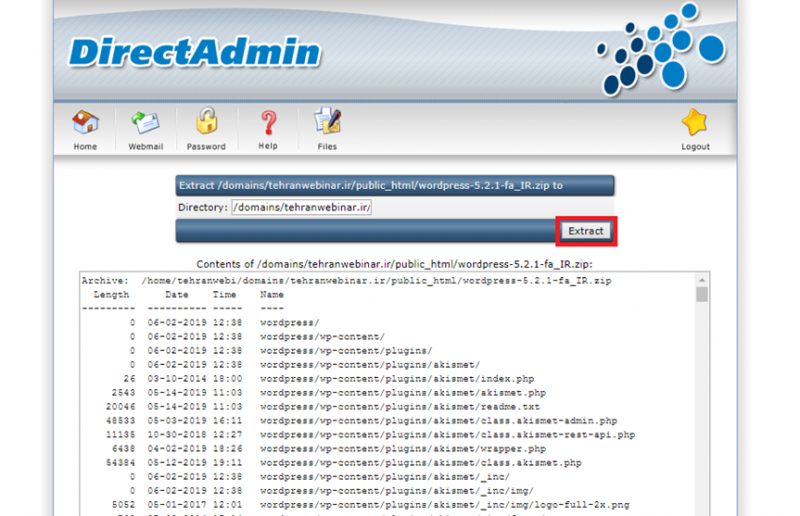
بعد از خارج شدن فایل از فرمت zip ، همانند تصویر زیر یک پوشه با نام wordpress برای شما در ناحیه ی public-html ساخته شده.
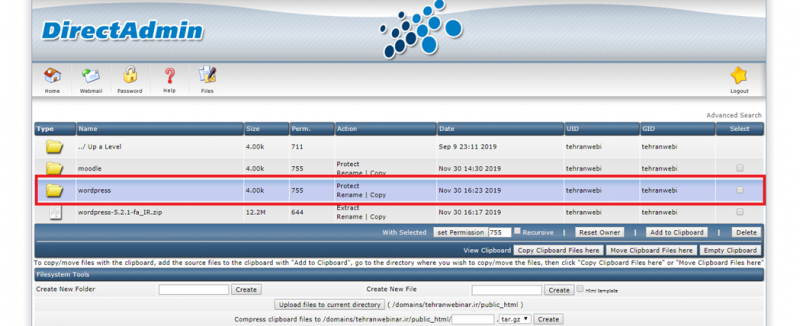
حال دیگر با فرمت zip وردپرس کاری نداریم و میتوانیم انرا حذف کنیم.
وردپرس شما در کنترل پنل دایرکت ادمین نصب شد.
مرحله دوم:ساخت دیتابیس برای اجرای وردپرس
برای ساخت دیتابیس برای اجرای wordpress شما دوباره به صفحه ی Home کنترل پنل خود باز میگردیدو در بخش your account روزی گزینه ی mySQL management کلیک میکنیم:
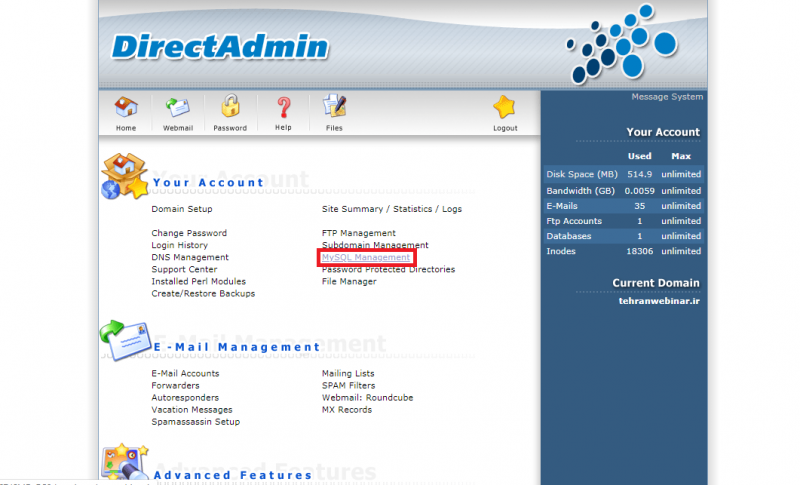
وقتی روی گزینه ی mySQL management کلیک کنید با صفحه ی زیر مواجه میشود که در اینجا باید گزینه ی create new Database را انتخاب کنید و اطلاعات مورد نظر دیتابیس را وارد کنید.
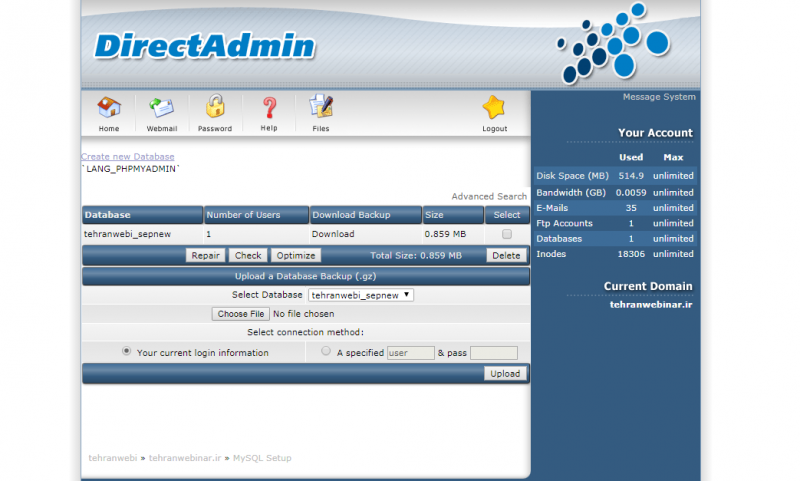
اطلاعات دیتابیس جدید را وارد میکنید که برای ساخت سایت وردپرس مورد نیازتان است:
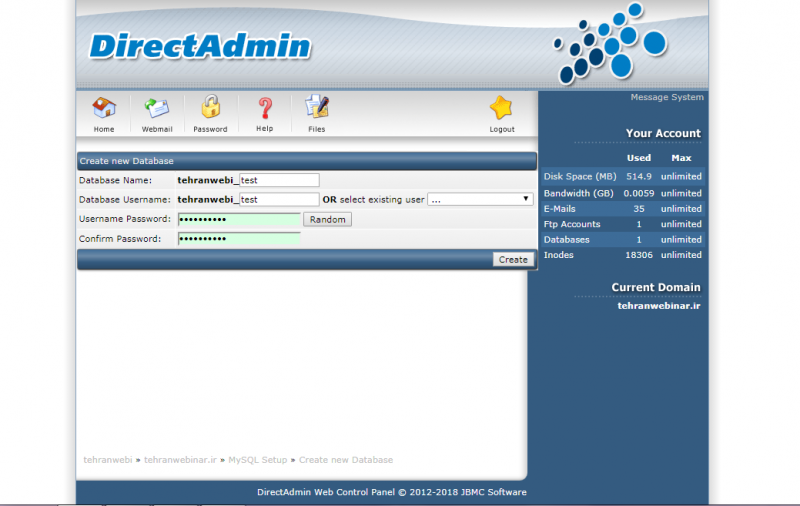
بعد از کامل کردن گزینه ها اطلاعات به صورت زیر براتان نمایش داده میشود :
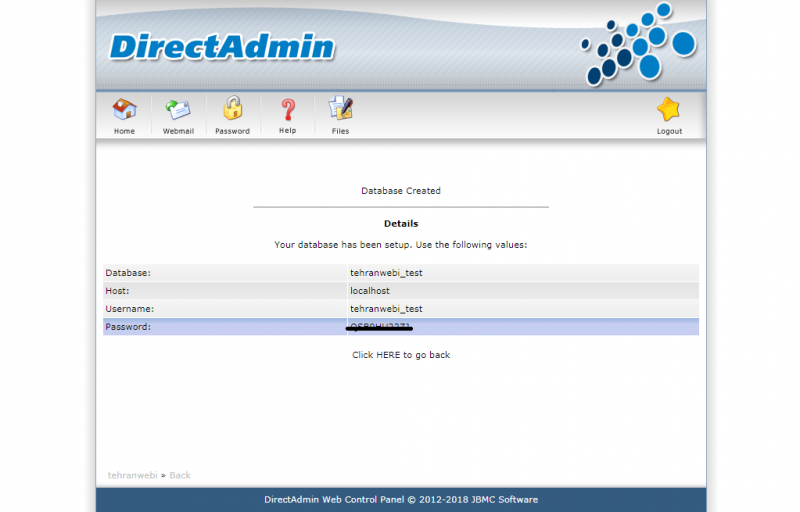
مرحله سوم:نصب و راه اندازی وردپرس
حالا وارد ساب فولدر دامین (فولدر wordpress) سایت خود میشوید (مثلا : tehranwebinar.ir/wordpress ) تا بتوانید اطلاعات دیتابیس را برای راه اندازی وردپرس وارد کنید.
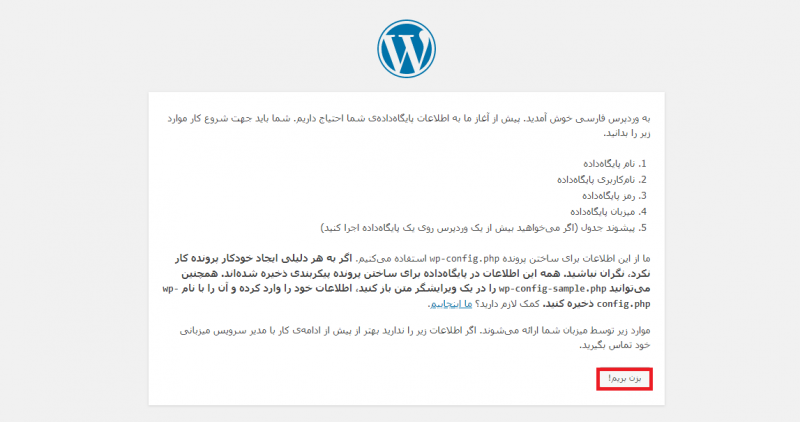
ادرس ساب فولدر و دامین را که در مرورگر وارد کنید با تصویر بالا مواجه میشویدروی بزن بریم کلیک میکنید و در گام بعدی اطلاعات دیتابیس را وارد میکنید:
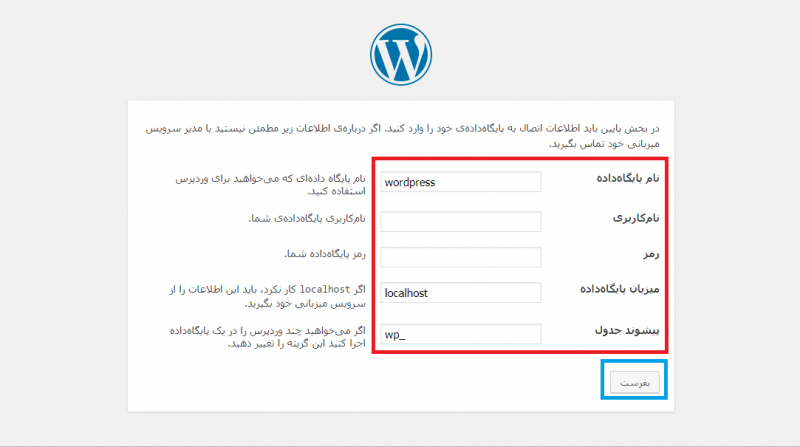
با تشکر از همراهی شما عزیزان با آموزش نصب وردپرس روی کنترل پنل دایرکت ادمین ..
تهران سرور ارائه کننده ی با کیفیت و مقرون به صرفه در انواع سرویس هایسرور های مجازی ایران،کلاس مجازی ادوبی کانکت،کلاس مجازی بیگ بلوباتندر خدمت مشتریان گرامی است.




دیدگاه شما