


کار با اعلان ها و حضور غیاب در ادوب کانکت
یکی از الزامات و نکات اولیه که در کار کردن هنگام برگزاری کلاس انلاین ادوب کانکت باید بدانید، اعلان ها و درخواست ها در نوار منو میباشد.در این مقاله سعی داریم شما را با این قابلیت ادوب کانکت اشنا کنیم.
درخواست ها و اعلان های معلق در نوار منو نمایش داده می شود.
این ویژگی نمای واحدی از درخواست ها و اعلان ها را به شما می دهد و می توانید براساس آنها عمل کنید.
اگر درخواست معلق دارید ، نمادهای اعلان و درخواست نمایش داده می شوند.
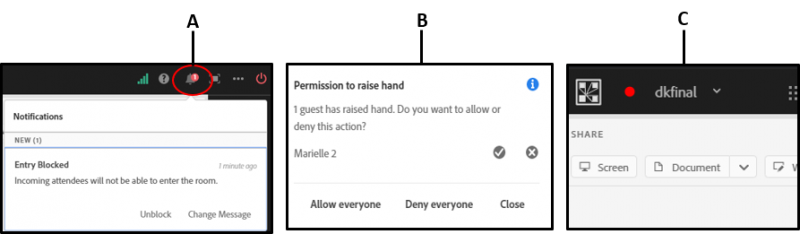
اعلان ها و درخواست های جلسه
a – درخواست ورود کاربر b – افزایش درخواست دستی c – اعلان ضبط
برای مشاهده جزئیات و پاسخ در صورت لزوم ، روی یک درخواست یا دکمه اعلان کلیک کنید.
درخواست دستی را مطرح کنید و درخواست دسترسی به طور جداگانه نشان داده می شود.
سایر اعلان ها در زیر نماد زنگ نمایش داده می شوند.
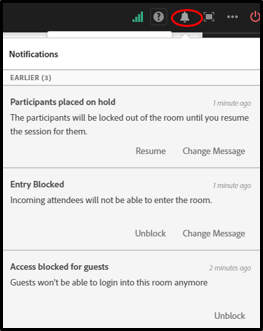
اعلان های جلسه در زیر نماد زنگ موجود است
مشاهده لیست حضور غیاب در ادوب کانکت
تمامی افرادی که در ادوب کانکت کلاس های خود را برگزار میکنند تمایل دارند گزارشی از افراد ورودی و خروجی خود داشته باشند.
بدین منظور باید در پنل مدیریتی خود در meeting با گزینه Reports ،
وارد قسمت By Attendees ،
لیست ورود و خروج کاربران را ببینند.
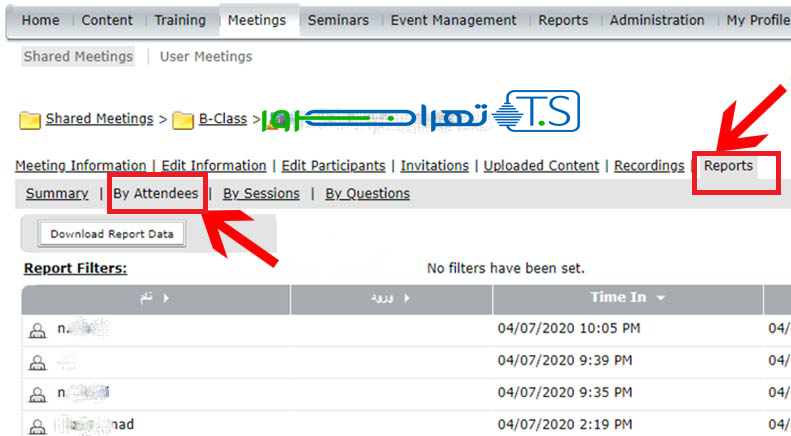
برای دانلود این لیست کاربران و داشتن لیست حضور و غیاب میتوانید از Download Report Data استفاده کنید.
راه دیگر برای حضور غیاب بهتر ، اتصال ادوب کانکت به LMS میباشد.
شما میتوانید حضور غیاب در سیستم مدیریت یادگیری mppdle انجام دهید و از کلیه ورودی و خروجی افراد اطلاع یابید.
نمای کلاسیک ادوب کانکت
کاربرانی که مایل به مشاهده فضای کلاسیک در جلسه هستند می توانند از منوی گزینه ها در سمت راست صفحه روی تغییر به نمای کلاسیک کلیک کنند.
برای خارج شدن از تجربه کلاسیک و بازگشت به تجربه مدرن ، روی Switch to Desktop Application کلیک کنید.
اموزش های تصویری کلاس مجازی را در اپارات تهران سرور دنبال کنید.





من سر زمانی که کلاس برگذار شده حضور نداشتم.یعنی الان اگر با لینک وارد کلاس خالی بشم جزو زمان حضوری این ترمم حساب نمیشه؟?
سلام خیر نمیشه
سلام . زدن حاضری برای دانشجویان در زمان اجرای کلاس را توضیح دهید .
سلام کاربران زمان ورود و خروج آن در قسمت ریپورت در پنل کلاس مشخص میشود این تنها قابلیت ادوب کانکت می باشد در کنار آنها میتوانید از پاد های متفرقه مانند نظر سنجی نیز
استفاده نمائید
سلام چرا در ادوبی در قسمت لیست افراد حاضر در کلاس اسم منو همیشه در پایان لیست نشون میده ولی برای بقیه به ترتییب حروف الفبا؟؟؟
سلام. احتمالا برای شما اینگونه نشان میدهد و سایرین نام شمارا به ترتیب الفبا میبینند.
سلام، اگر در ادوبی حضور داشته باشیم و نت ضعیف بشه و از کلاس بیرون نیاییم و فقط رفرش کنیم، آیا میزند که از کلاس خارج شده ایم؟؟
سلام. خیر اگر خارج از کلاس نشوید و نیازی به وارد کردن اطلاعات نداشته باشید.
سلام یه سوالی داشتم ممنون میشم جوا ببدین. راستش من با گوشیم سر کلاسا حاضر میشدم و گه گاهی توی صفه های دیگ گوشیم بودم. استادمون گفت از حصور غیابمون پرینت میگیره من تازه متوجه شدم ک اگ توی صفه دیگ باشیم علامت منفی میاد کنار اسممون… این توی اون برگه ای ک استاد پرینت میگیره هم مشخصه؟؟
سلام. خیر ریپورت هر کلاس شامل زمان ورود و خروج کاربر میباشد. اما در صورت فعال نمودن وضعیت کاربران در کلاس توسط میزبان، میتوان در کلاس متوجه میزان حضور کاربران شد.
سلام در زمان برگزاری کلاس استاد ورود و خروج دانشجویان را میتواند ببیند؟
سلام. بله.