


تنظیمات MAC برای کلاس مجازی Adobe Connect
شاید شما کاربری هستید که با سیستم عامل مک قصد شرکت در کلاس مجازی Adobe Connect را دارد و بدین منظور با سوالاتی مواجه باشید که نیاز به راهنمایی داشته تا بتوانید وارد کلاس شوید.
پس با این راهنما همراه باشید:
قدم اول:تنظیمات MAC برای Adobe Connect
برای استفاده از MAC خود برای دسترسی به همه قابلیت های Adobe Connect ، ابتدا سیستم عامل و مرورگر خود را مشخص کنید.
قدم دوم :
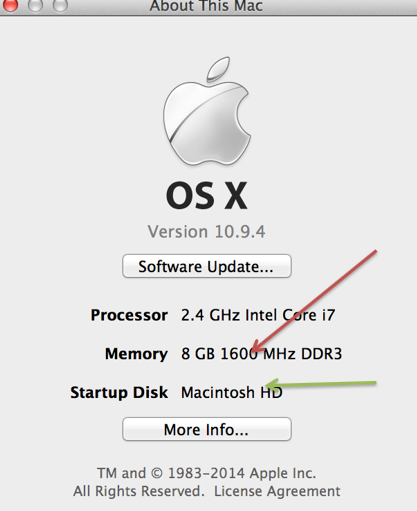
برای یافتن سیستم عامل خود ، روی Apple در گوشه سمت چپ و بالای صفحه کلیک کنید
و [About this MAC] را انتخاب کنید.
سیستم عامل شما باید ۱۰٫۷٫۴ یا بالاتر باشد.
اگر اینگونه نیست ، بر روی دکمه Software Update کلیک کنید و نسخه جدیدتر را نصب کنید.
قدم سوم:تعیین مرورگر کلاس مجازی Adobe Connect
مشخص کنید از کدام مرورگر استفاده می کنید.
سپس با استفاده از آن مرورگر ، تست تشخیصی ادوب کانکت را اجرا کنید.
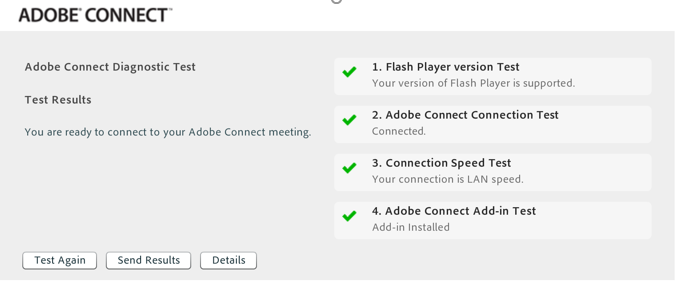
نکته :هر ۴ عنصر باید سبز رنگ باشد و مراحل به روزرسانی سیستم شما را دنبال کند.
قدم چهارم:
در مرحله بعدی می خواهید مطمئن شوید که جدیدترین افزونه Adobe Connect را دارید.
برای این منظور میتوانید نسخه جدید ادوب کانکت را دانلود و نصب نمایید.
قدم پنجم :
این امکان وجود دارد که مرورگر شما تست تشخیصی را پشت سر بگذارد و همچنان دارای مشکلاتی باشد.
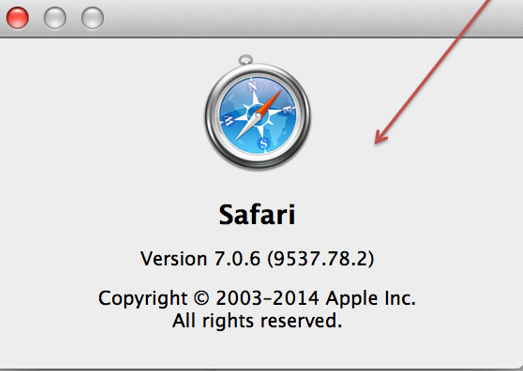
اگر از Safari 6 یا نسخه جدیدتر استفاده می کنید ، برای اجرای صحیح افزونه مورد نیاز برای استفاده از عناصر Adobe Connect ، باید تنظیمات امنیتی را انجام دهید.
مرورگر Safari خود را باز کرده و بر روی کلمه [Safari] کلیک کنید تا نسخه را پیدا کنید.
قدم ششم:
مرورگر Safari را باز کرده ، URL جلسه Adobe را در آن بگذارید.
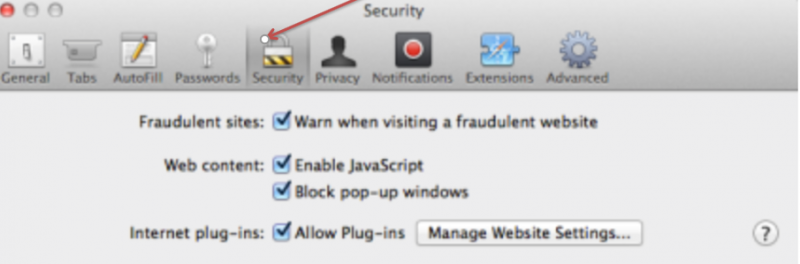
سپس از همان مرورگر Preferences را از فهرست Safari انتخاب کنید.
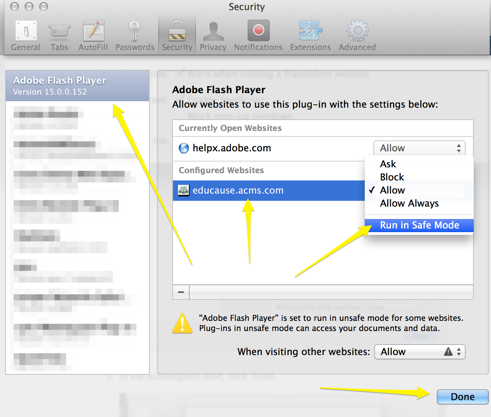
مدیریت تنظیمات وب سایت را در برگه Security در پانل تنظیمات انتخاب و باز کنید.
قدم هفتم:
educause.acms.edu را از لیست وب سایت های فعلی باز شده انتخاب کنید.
از منوی بازشو گزینه Run in Unsafe Mode را انتخاب کنید
قدم هشتم:
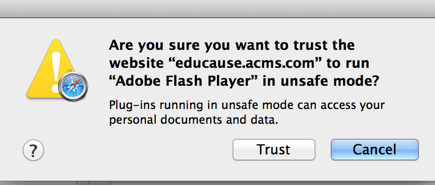
برای تأیید تغییر ، روی [trust] کلیک کنید.
روی Done کلیک کرده و پانل تنظیمات را ببندید.
در نهایت برای فعال کردن تغییر ، صفحه مرورگر را بارگیری مجدد کنید.
نکته پایانی :
پس از ایجاد تغییرات ، حتماً مرورگر را ببندید و دوباره باز کنید.
همچنین ممکن است لازم باشد کش مرورگر و حافظه پنهان را پاک کنید.




دیدگاه شما